很多用户在多设备切换使用合规VPN服务,或者企业运维批量分发内部远程接入配置时,都会遇到重复手动输入服务器地址、密钥、路由规则的麻烦,稍有填错就会导致连接失败。这份VPN配置导入导出操作方法与实用设置思路全指南,会结合不同系统的原生客户端和常用开源VPN工具的实际操作,梳理完整的操作流程、验证方法和避坑思路,帮你减少重复配置的无效工作量。
VPN配置导入导出的前置准备和适用场景
VPN配置导入导出功能的核心使用场景,主要覆盖多设备同步配置、团队批量分发合规接入参数两类,比如你同时使用Windows台式机、macOS办公本、安卓工作手机三台设备接入企业内网,不需要在每台设备上手动输入十几项参数,只需要在一台配置正常的设备上导出完整配置,再导入到其余设备即可。
操作前首先要确认你要处理的VPN配置来源合规,是你本身有权限使用的企业内部远程接入配置,或者正规商用服务的自有配置,不要导入来源不明的陌生配置文件,避免你的设备流量被恶意引流,泄露本地存储的敏感数据。
正式导出操作之前,你需要先在源设备上验证当前VPN连接的可用性,手动触发一次连接,确认可以正常访问目标内网资源、没有认证报错、路由跳转异常的问题,再执行导出操作,避免把本身就存在错误的配置导出,导致后续导入的所有设备都无法正常连接。

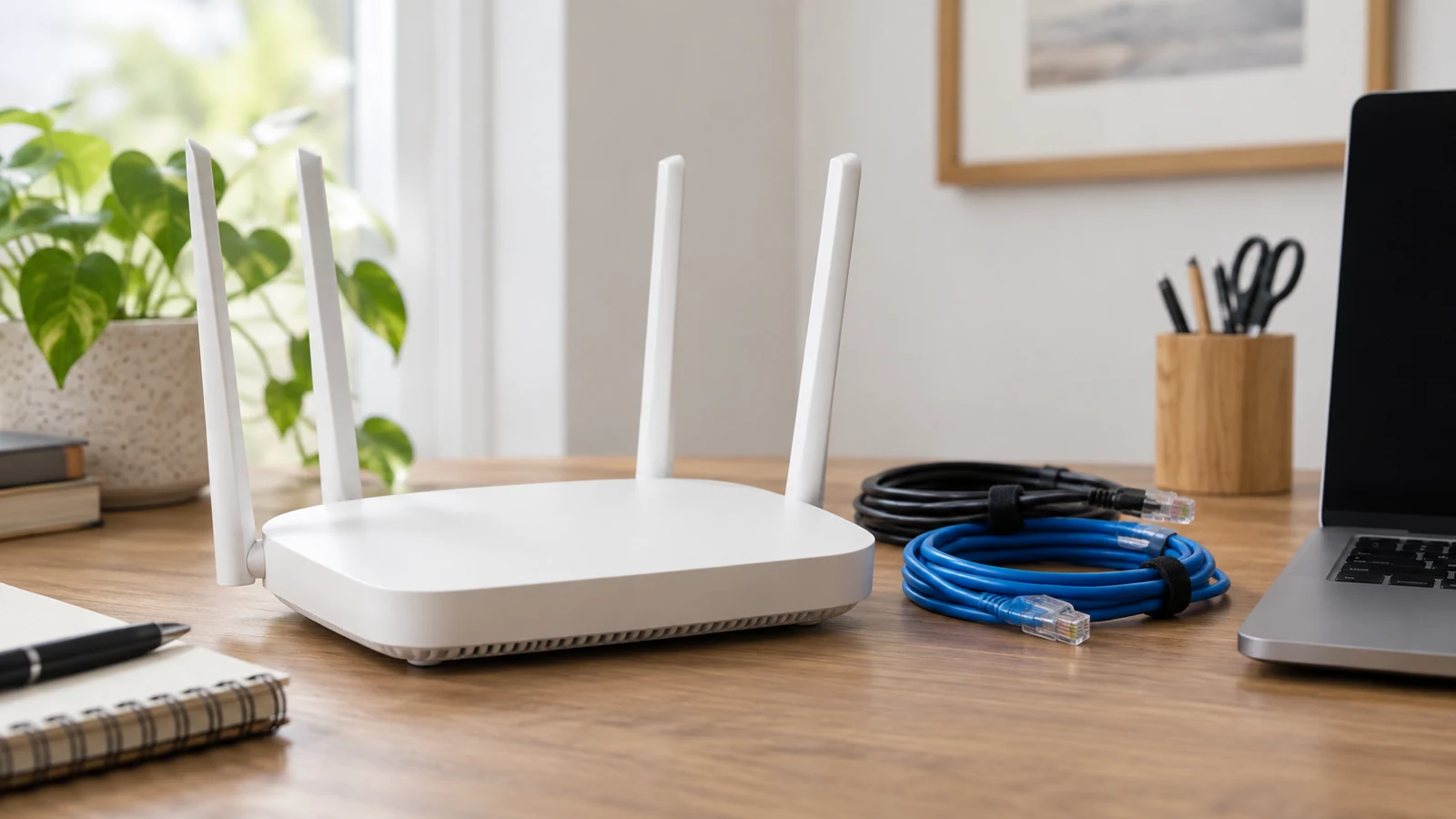
跨设备同步导入导出VPN配置,可避免重复手动录入参数的失误
不同系统VPN客户端的导入导出操作方法
Windows系统原生VPN客户端的导出操作,可以进入网络和共享中心的更改适配器设置页面,右键点击你已经配置好的可用VPN连接,在属性面板里逐一记录服务器地址、加密类型、认证方式等核心参数,也可以通过系统自带的网络配置命令,把所有VPN配置导出为系统原生的pbk格式文件,尽量不要下载来源不明的第三方导出工具,避免配置里的敏感密钥被窃取。
macOS和移动端系统的原生VPN配置操作更简便,macOS可以在系统设置的VPN管理栏目里,右键点击对应连接选择导出配置,生成标准的.mobileconfig描述文件,导入时直接双击就能加载到系统网络配置里,iOS设备可以通过隔空投送直接传输描述文件,点击确认就能完成配置安装,安卓原生客户端的导入入口一般在VPN设置页的右上角菜单里,直接选择导入配置文件,选中本地存储的对应格式文件即可完成加载。
OpenVPN、WireGuard这类开源第三方VPN客户端,本身就自带完善的导入导出按钮,导出时会自动把所有自定义路由规则、DNS设置、非对称密钥信息全部打包到配置文件里,不需要用户手动抄写零散参数,操作出错的概率远低于系统原生客户端,更适合批量分发配置的场景。
导入导出后的验证步骤和实用设置思路
配置导入完成之后不要直接投入使用,首先要打开VPN客户端的配置详情页,飞鱼VPN逐一核对服务器地址、预共享密钥或者用户私钥字段是否完整,部分系统在导出配置时会自动隐藏敏感认证字段,导入之后需要你手动补填对应的账号密码或者密钥信息,才能正常发起连接。
参数核对完成后要做基础连通性验证,点击连接按钮观察是否能正常获取VPN服务分配的内网IP,之后尝试访问你需要接入的指定内部服务,比如企业OA系统、内部文件共享服务器,飞鱼加速器确认访问权限正常,没有出现本该走VPN的流量跳转到本地公网的异常情况。
实用设置层面你可以在导出配置时,把分流规则、自定义DNS这类适配特定网络环境的参数单独存成备注文档,不同设备的本地网络环境存在差异,比如家里的私人网络和公司的办公网络,需要排除的本地局域网网段不一样,导入配置之后可以根据当前设备的实际使用场景微调规则,不要直接全量覆盖设备原有的所有网络设置。
很多用户容易忽略配置文件的存储安全,导出的配置里包含完整的认证密钥信息,如果明文存放在公共云盘、或者直接通过群聊传输,很容易被无关人员截获,拿到配置的人可以直接用你的身份接入对应VPN网络,带来不必要的安全风险,导出的配置文件最好加密之后再传输,不要长期明文存放在公共存储空间。
如果导入配置后VPN无法正常连接,你可以按照从易到难的顺序做故障定位,首先检查导入的配置文件在传输过程中有没有损坏,再对比源设备上正常运行的配置参数,看有没有字段缺失或者格式错误,最后排查当前设备的本地网络环境有没有屏蔽VPN用到的对应端口,不要直接跳过配置校验步骤直接重新申请新配置,很多小的参数错误都可以通过对比排查快速解决。